1.TEAMへの招待用 URLを送信します。
WEB面談をご希望された方には、TEAMSの招待用URLを送付致しますので、 それをクリック下さい。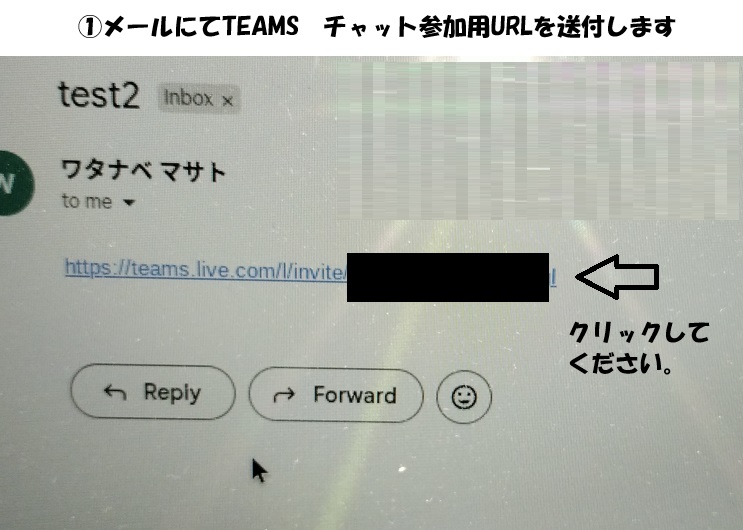
2.マイクロソフトアカウントへのログイン
招待URLにアクセス頂くと、対応方法が、状況により、3パターンに分かれます。①既にマイクロソフトアカウントでログインしている場合
そのまま、TEAMSが立ち上がります。
②マイクロソフトアカウントをお持ちの場合
お持ちのID、PASSでマイクロソフトアカウントでログインをしてください。
ログイン後、TEAMSが立ち上がります。
③マイクロソフトのアカウントをお持ちでない場合
以下の画面にそって対応してください。
メールアドレスを入力して、「アカウントを作成する」をクリックしてください。
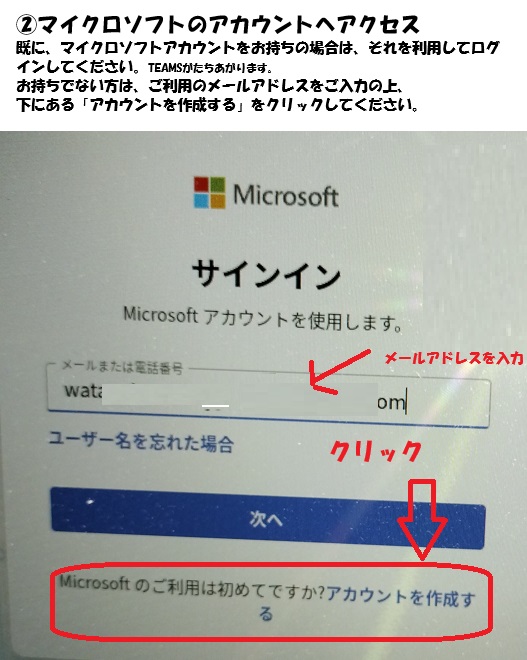
3.「アカウントを作成する」の手順①
画面の質問に応えて、生年月日等を入力し、「次へ」のボタンを押して下さい。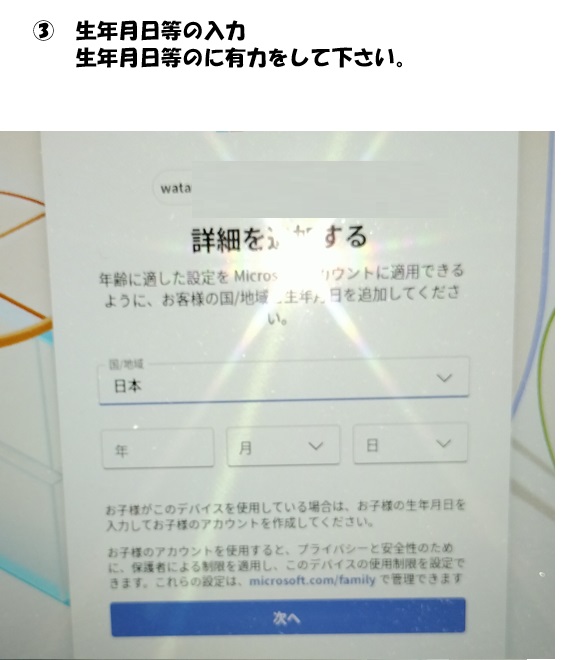
4.「アカウントを作成する」の手順②
ロボットでないことの証明を求めてきますので、クイズに答える等の対応をしてください。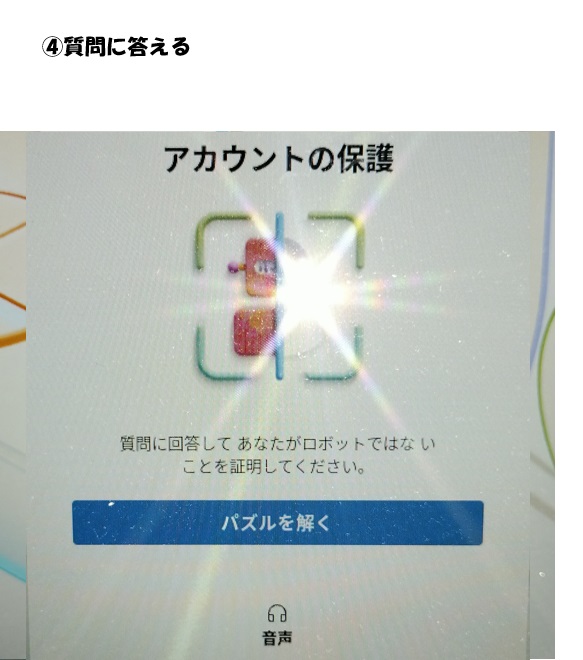
5.「アカウントを作成する」の手順③
ロボットでないことの証明を求めてきますので、クイズに答える等の対応をしてください。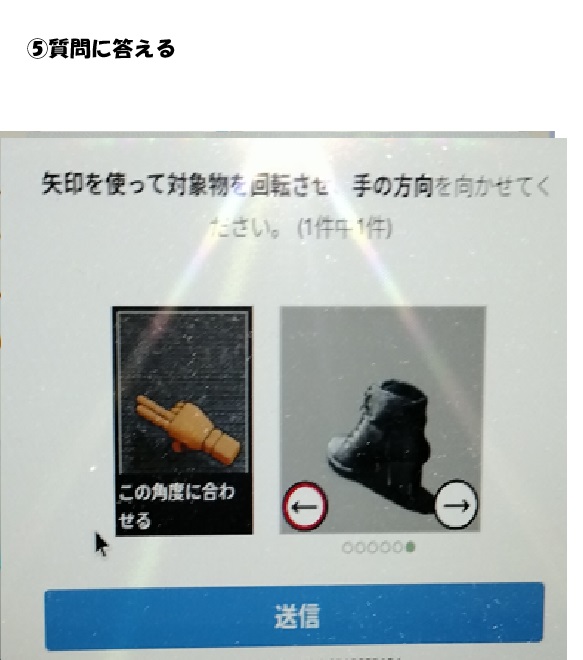
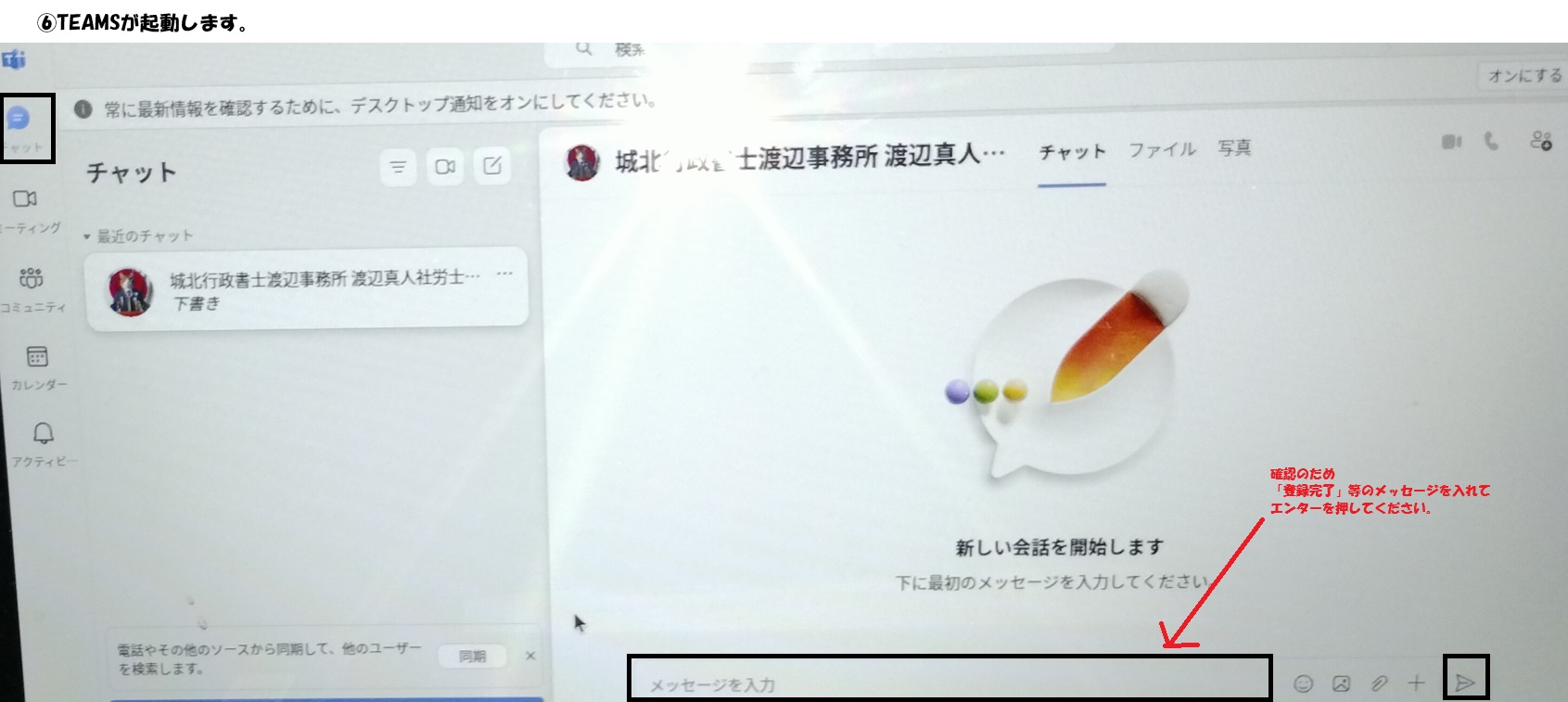
6.TEAMSが立ち上がります
「招待」ができたことの確認をさせて頂きますので、 チャットの機能を利用して「登録完了」等のメッセージを送って下さい。その上で、ブックマークの登録をお願い致します。
以降、このシステムで簡単なやり取りはできますので、日時を変更したい等の連絡があれば、このメッセージにて承ります
約束の日時になりましたら、こちらから連絡しますので、その時間の数分前に、 ブックマークから、TEAMSを立ち上げて頂きますようお願い致します。
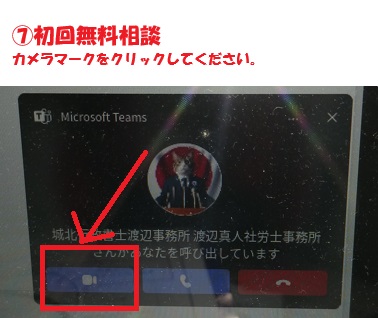
7.初回 無料相談
時間前にTEAMSを立ち上げておいて下さい。こちらよりご連絡致しますので、以下の画面がでましたら、カメラマークをクリック下さい。
互いの顔が映ります。
初回 無料相談を始めさせていただきます。